
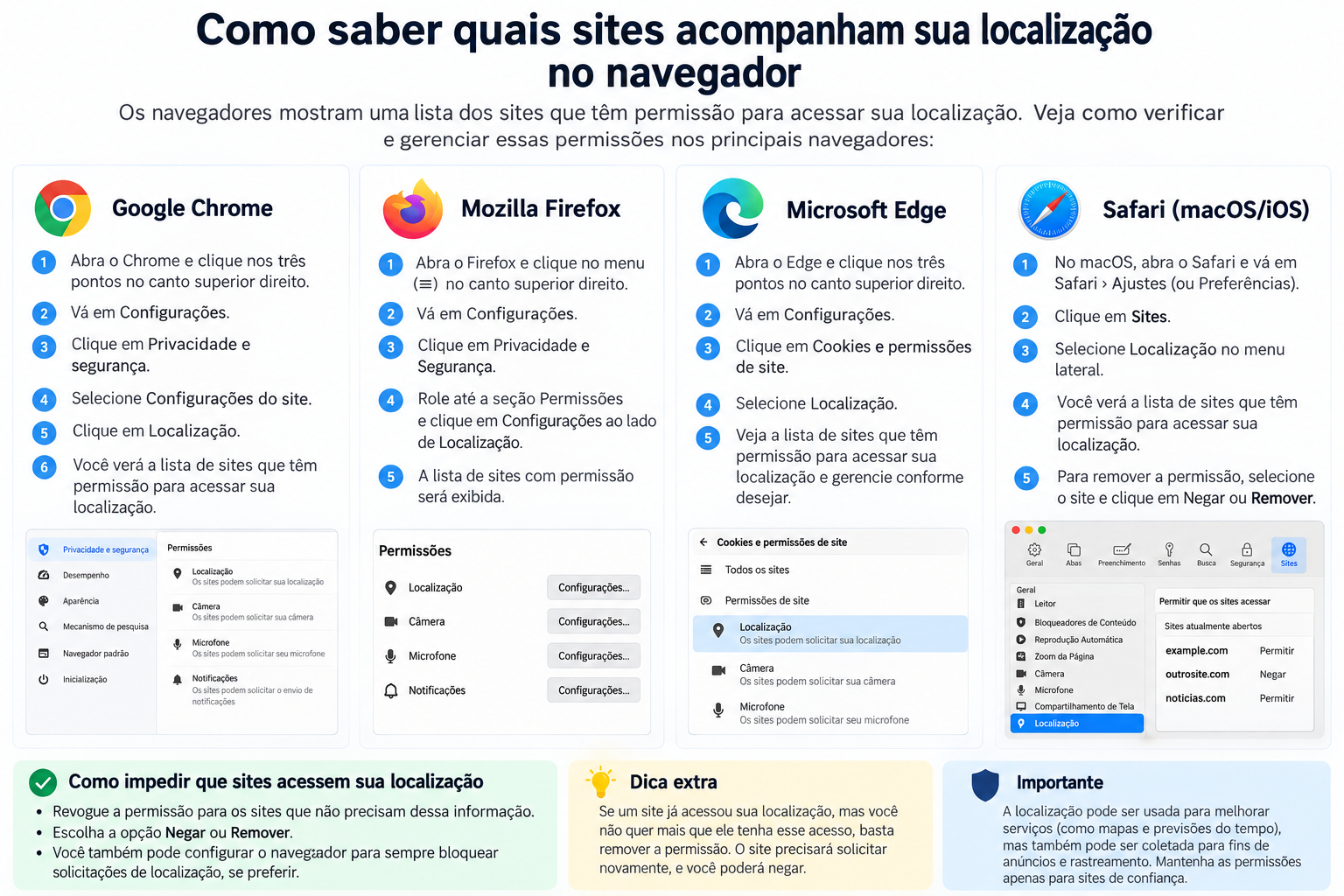
Como saber quais sites acompanham sua localização no navegador
Sites podem solicitar acesso à localização do dispositivo para oferecer mapas, previsão do tempo, resultados próximos, entregas e outros recursos baseados na região. O problema é que uma permissão concedida rapidamente pode permanecer salva no navegador e continuar disponível em visitas futuras.
É possível verificar quais páginas receberam essa autorização e remover acessos que não fazem mais sentido. Porém, há uma diferença importante: bloquear a permissão de localização do navegador não impede totalmente um site de estimar onde você está. O endereço IP, por exemplo, pode revelar uma região aproximada sem utilizar a localização precisa do dispositivo. A própria Microsoft documenta essa possibilidade no Edge. Suporte Microsoft
Como funciona a localização dos sites
Os navegadores modernos controlam o acesso à localização por meio de permissões. Quando uma página tenta utilizar o recurso de geolocalização, normalmente aparece uma solicitação perguntando se você deseja permitir ou bloquear.
No Chrome, por exemplo, o comportamento padrão é pedir autorização antes de disponibilizar a localização ao site. Caso o usuário permita, o navegador pode utilizar serviços de localização para determinar uma posição e compartilhá-la com a página solicitante. Google Suporte
Isso significa que existe uma diferença entre um site que recebeu autorização para utilizar a geolocalização do navegador e outro que simplesmente consegue deduzir aproximadamente sua cidade ou região.
Localização precisa e localização aproximada
Quando você concede acesso à localização, o navegador e o sistema operacional podem utilizar diferentes informações disponíveis no aparelho.
Dependendo do dispositivo e das configurações, podem entrar nessa estimativa dados como redes Wi-Fi próximas, endereço IP e recursos de localização fornecidos pelo próprio sistema.
Já um site sem essa permissão ainda pode consultar informações relacionadas ao endereço IP da conexão. Esse método normalmente oferece uma localização bem menos precisa e não equivale ao acesso à geolocalização do aparelho. Suporte Microsoft
Como descobrir quais sites têm acesso no Google Chrome
No Chrome para computador, abra o menu do navegador e entre em Configurações. Depois, siga para Privacidade e segurança > Configurações do site > Localização.
Nessa área você pode controlar o comportamento padrão das solicitações e verificar as permissões relacionadas à localização. O Chrome também permite alterar individualmente as configurações concedidas aos sites. Google Suporte
Ao encontrar um domínio que não precisa saber sua localização, altere sua permissão para bloquear ou remova a autorização anteriormente armazenada.
Outra possibilidade é fazer isso diretamente durante a navegação. Abra o site, clique no controle de informações/permissões localizado próximo ao endereço da página e consulte as permissões disponíveis.
No Android, o caminho pode variar ligeiramente conforme a versão. Na documentação atual do Chrome, a configuração pode ser encontrada em Configurações > Configurações do site > Localização. Também é possível modificar a autorização do site aberto por meio das informações da página. Google Suporte
Como verificar as permissões no Mozilla Firefox
O Firefox também mantém controles específicos para geolocalização.
Nas configurações do navegador, procure por Localização ou acesse a área de Privacidade e Segurança e encontre a seção de permissões. Ao abrir as configurações referentes à localização, é possível conferir os sites que possuem uma decisão de permissão armazenada e modificá-la quando necessário. Suporte Mozilla
O Firefox também possui permissões temporárias. Segundo a documentação da Mozilla, quando a autorização de localização não é configurada para ser memorizada, ela pode ser removida automaticamente após determinado período ou quando a aba é fechada. Suporte Mozilla
Essa abordagem é interessante para páginas que precisam saber onde você está apenas momentaneamente.
Como conferir a localização no Microsoft Edge
No Edge, abra Configurações e procure as permissões dos sites. Na documentação atual da Microsoft, o gerenciamento de localização fica dentro das configurações de privacidade e permissões de sites, onde é possível determinar se páginas podem solicitar sua localização. Suporte Microsoft
Também é possível modificar apenas um domínio. Com o site aberto, selecione o controle localizado próximo à barra de endereços, abra Permissões para este site e ajuste a opção referente à localização.
O Edge ainda depende das permissões fornecidas pelo sistema operacional. No Windows, portanto, configurações de privacidade do próprio sistema podem interferir na disponibilidade da localização para o navegador. Suporte Microsoft
Ter permissão significa que o site está rastreando você?
Não necessariamente.
Encontrar um domínio na relação de sites autorizados significa principalmente que uma decisão de permissão foi armazenada. Isso, por si só, não demonstra que o site esteja consultando continuamente sua localização ou acompanhando seus movimentos.
Também não é possível descobrir todo tipo de rastreamento apenas olhando essa tela.
Cookies, endereço IP e outras tecnologias podem ser utilizados para diferentes finalidades e não aparecem necessariamente como uma autorização de “Localização”. Portanto, a lista de permissões deve ser entendida como uma forma de descobrir quem pode acessar a geolocalização disponibilizada pelo navegador, e não como uma lista completa de todos os sites capazes de obter alguma informação sobre sua região.
Quais permissões vale a pena remover?
Uma boa prática é manter a autorização somente quando a localização tiver uma finalidade clara.
Um serviço de mapas, por exemplo, pode precisar dela para mostrar sua posição. Um site de lojas pode utilizá-la para encontrar estabelecimentos próximos. Já uma página que você acessou apenas uma vez provavelmente não precisa conservar a autorização indefinidamente.
Ao revisar as configurações, considere remover permissões de sites desconhecidos, páginas que você não utiliza mais e serviços que não possuem uma razão evidente para acessar sua posição.
Se precisar do recurso posteriormente, o site poderá solicitar a autorização novamente, dependendo das configurações escolhidas no navegador.
Bloquear a localização aumenta a privacidade, mas tem limites
Revogar permissões reduz a quantidade de páginas capazes de receber diretamente informações de geolocalização pelo navegador. Ainda assim, isso não torna sua localização completamente invisível.
O endereço IP continua sendo um exemplo importante. A Microsoft informa explicitamente que sites podem utilizá-lo para estimar uma localização imprecisa mesmo quando não possuem acesso à localização precisa. Suporte Microsoft
Por isso, quando um site aparentemente “sabe sua cidade” mesmo sem autorização de localização, isso não significa necessariamente que a permissão do navegador foi ignorada.
Revisar essas configurações periodicamente é uma medida simples de privacidade. Em vez de deixar autorizações antigas acumuladas, mantenha acesso apenas para páginas em que a localização realmente oferece alguma funcionalidade útil. E lembre-se de que nomes e caminhos dos menus podem mudar conforme a versão do navegador e do sistema operacional.
Fontes consultadas
Ajuda oficial do Google Chrome sobre configurações de localização
Mozilla Support sobre compartilhamento e permissões de localização no Firefox