
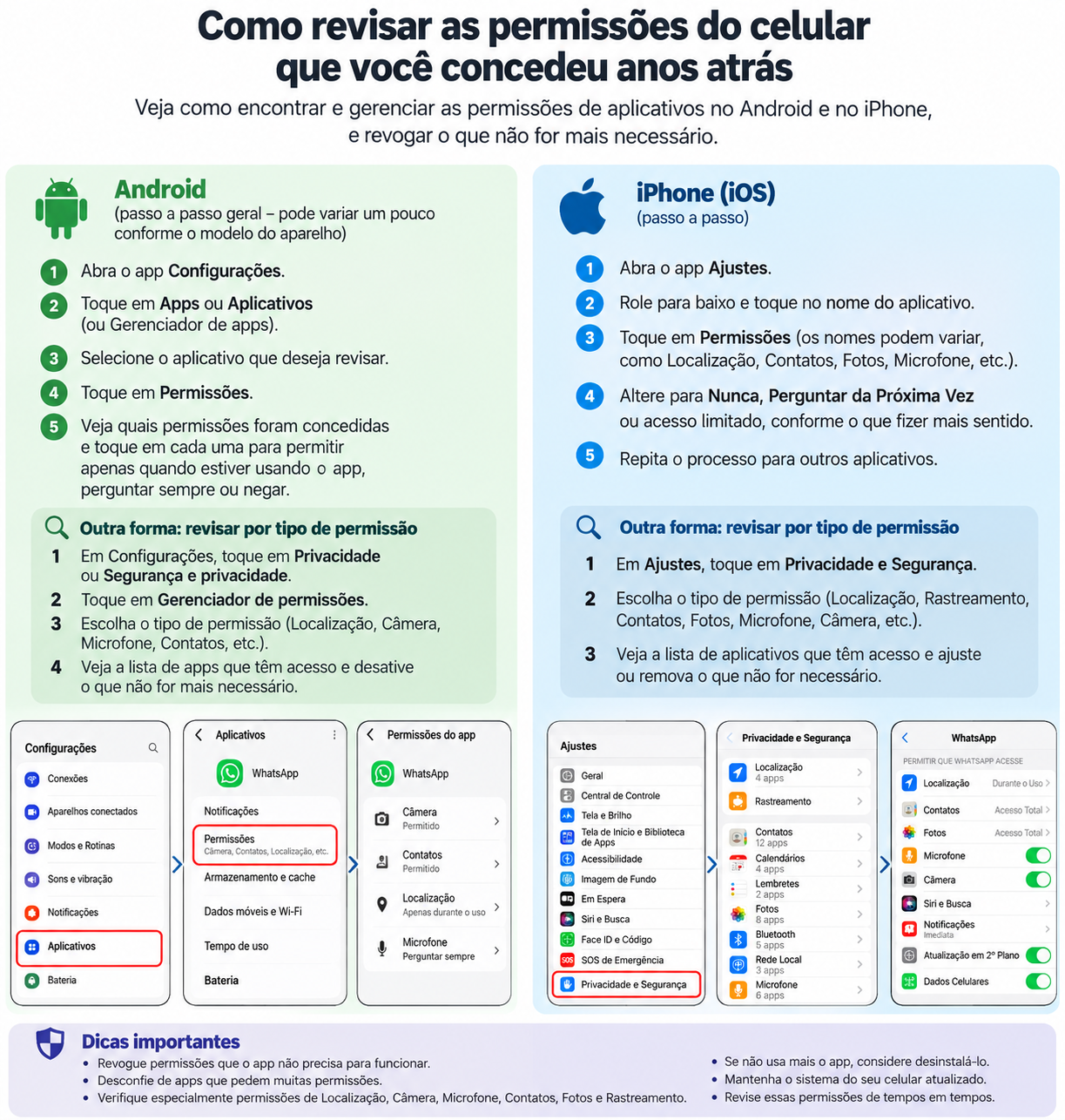
Como revisar as permissões do celular que você concedeu anos atrás
Ao instalar um aplicativo, é comum liberar acesso à câmera, ao microfone, à localização ou aos contatos sem pensar muito. O problema é que essas permissões podem continuar ativas por bastante tempo, inclusive em aplicativos que você quase não usa mais.
Fazer uma revisão periódica ajuda a reduzir acessos desnecessários e permite descobrir aplicativos antigos que ainda conseguem consultar informações pessoais. Tanto o Android quanto o iPhone oferecem ferramentas próprias para realizar essa verificação, sem precisar instalar aplicativos adicionais.
Por que permissões antigas merecem atenção
As permissões existem porque determinados recursos realmente dependem delas. Um aplicativo usado para fazer chamadas de vídeo, por exemplo, precisa da câmera e do microfone durante uma chamada. Um aplicativo de navegação pode precisar da localização para calcular uma rota.
O ponto importante é verificar se a permissão continua fazendo sentido para a maneira como você utiliza aquele aplicativo atualmente.
Entre os acessos que merecem atenção estão localização, câmera, microfone, contatos, fotos e vídeos, calendário, arquivos e dispositivos próximos. Dependendo do sistema e da finalidade do aplicativo, também podem existir permissões relacionadas a chamadas, SMS, atividade física, Bluetooth e outros recursos.
Retirar uma permissão não significa necessariamente que você precisa desinstalar o aplicativo. Em muitos casos, é possível simplesmente restringir o acesso e concedê-lo novamente caso algum recurso necessário deixe de funcionar.
Como revisar permissões antigas no Android
O Android permite fazer a revisão de duas maneiras: escolhendo um aplicativo específico ou verificando todos os aplicativos que possuem determinado tipo de permissão.
Segundo a documentação do Google, em aparelhos compatíveis você pode abrir Configurações > Apps, selecionar um aplicativo e entrar em Permissões. Ali aparecem as permissões concedidas ou recusadas, que podem ser modificadas. Google Suporte
Os nomes e caminhos dos menus podem variar conforme a versão do Android e o fabricante do aparelho.
Prefira revisar por categoria de permissão
Se você instalou muitos aplicativos ao longo dos anos, abrir um por um pode ser trabalhoso. Uma alternativa mais eficiente é começar pelas permissões mais sensíveis.
No Android compatível, procure em Configurações > Segurança e privacidade > Privacidade > Gerenciador de permissões. Selecione uma categoria, como câmera, localização ou microfone, para visualizar os aplicativos associados a ela. Google Suporte
Esse método facilita encontrar situações estranhas. Um aplicativo que você raramente utiliza, por exemplo, talvez não precise continuar com acesso permanente à sua localização.
Use o Painel de privacidade
Versões recentes do Android também oferecem o Painel de privacidade. Ele permite verificar quais aplicativos acessaram determinadas permissões e quando esses acessos ocorreram.
No Android 13, o painel pode mostrar a atividade dos últimos sete dias. No Android 12, a documentação do Google indica um período de 24 horas. O recurso fica na área de Segurança e privacidade ou Privacidade, embora o caminho possa variar. Google Suporte
Isso é especialmente útil porque existe uma diferença entre descobrir que um aplicativo tem determinada permissão e verificar se ele efetivamente a utilizou recentemente.
Como revisar permissões antigas no iPhone
No iPhone, uma das maneiras mais práticas é fazer a revisão por categoria.
Abra Ajustes > Privacidade e Segurança. Nessa área, o iOS apresenta categorias como Serviços de Localização, Contatos, Fotos, Bluetooth, Microfone e Câmera. Ao selecionar uma delas, você consegue verificar quais aplicativos solicitaram acesso e modificar as permissões disponíveis. Suporte Apple
Por exemplo, entre em Microfone e observe quais aplicativos aparecem. Faça a mesma análise para Câmera, Fotos, Contatos e outras categorias relevantes.
Um aplicativo só aparece em determinada categoria depois de ter solicitado acesso àquele tipo de informação. Suporte Apple
Confira o Relatório de Privacidade dos Apps
O iPhone também possui o Relatório de Privacidade dos Apps, acessível em Ajustes > Privacidade e Segurança > Relatório de Privacidade dos Apps.
Quando ativado, ele reúne informações sobre a utilização de permissões e a atividade de rede dos aplicativos. A Apple informa que o relatório permite verificar a frequência e o momento em que aplicativos acessaram dados ou sensores, como localização, câmera e microfone, nos últimos sete dias. Suporte Apple
Há um detalhe importante: o relatório começa a coletar essas informações depois que é ativado. Portanto, logo após a ativação, pode ser necessário continuar utilizando o aparelho por algum tempo para que informações mais completas apareçam. Suporte Apple
Quais permissões revisar primeiro
Não existe uma lista universal de permissões que devem ser desativadas, porque tudo depende da função do aplicativo. Um app de câmera e um app de previsão do tempo têm necessidades diferentes.
Ainda assim, uma revisão pode começar por alguns acessos particularmente relevantes:
- Localização: verifique principalmente aplicativos que podem acessar sua posição mesmo quando não estão sendo utilizados.
- Microfone e câmera: mantenha o acesso quando houver uma função clara que dependa deles.
- Contatos: considere se o aplicativo realmente precisa consultar sua agenda.
- Fotos e vídeos: confira se o acesso continua necessário e, quando o sistema oferecer essa possibilidade, considere um acesso mais limitado.
- SMS e telefone: no Android, analise com atenção aplicativos antigos que ainda tenham essas permissões.
- Arquivos e dados pessoais: confirme se o acesso é indispensável para a função que você utiliza.
A ideia não é simplesmente desativar tudo. Uma permissão pode ser totalmente legítima. O objetivo é eliminar acessos que perderam a finalidade.
Aplicativos esquecidos merecem uma revisão especial
Ao fazer essa limpeza, procure aplicativos instalados há anos e que quase nunca são abertos.
No Android, há ainda uma configuração para aplicativos não utilizados. O Google documenta a opção Pausar atividade de apps se não usados, disponível nas configurações do aplicativo em aparelhos compatíveis. Google Suporte
Caso você encontre um aplicativo que não utiliza mais, vale considerar se ainda existe algum motivo para mantê-lo instalado. Antes de remover qualquer aplicativo, porém, confirme se existem arquivos, conversas, autenticações ou outros dados importantes armazenados somente nele.
Nem toda permissão precisa ser permanente
Quando o sistema oferecer diferentes níveis de acesso, escolha aquele compatível com a necessidade do aplicativo.
A localização é um bom exemplo. No Android, dependendo do aplicativo e da versão do sistema, podem aparecer opções como permitir durante o uso, perguntar novamente, não permitir e, em situações aplicáveis, permitir o tempo todo. Também pode existir controle entre localização aproximada e exata. Google Suporte
Portanto, um aplicativo que precisa saber sua localização enquanto está aberto não necessariamente precisa conhecer sua posição continuamente.
Transforme a revisão em um hábito simples
Não é necessário verificar dezenas de telas toda semana. Uma revisão ocasional das categorias mais importantes já ajuda a identificar permissões que deixaram de fazer sentido.
Comece por localização, câmera e microfone. Depois passe por fotos, contatos e outras informações pessoais. Preste atenção especial aos aplicativos que você não reconhece, quase nunca abre ou cuja função não parece justificar determinado acesso.
E, se retirar uma permissão necessária por engano, normalmente é possível voltar às configurações e concedê-la novamente. Os nomes e caminhos descritos neste artigo podem mudar conforme a versão do Android, do iOS ou a personalização do fabricante.
O objetivo não é deixar todos os aplicativos sem acesso a nada, mas fazer com que cada um tenha somente as permissões necessárias para as funções que você realmente utiliza. Uma autorização concedida anos atrás não precisa permanecer ativa para sempre.
Fontes consultadas
Google, Ajuda do Android: gerenciar permissões no Painel de privacidade
Google, Ajuda do Google Play: alterar permissões de aplicativos no Android
Google, Ajuda do Android: gerenciar permissões de localização