
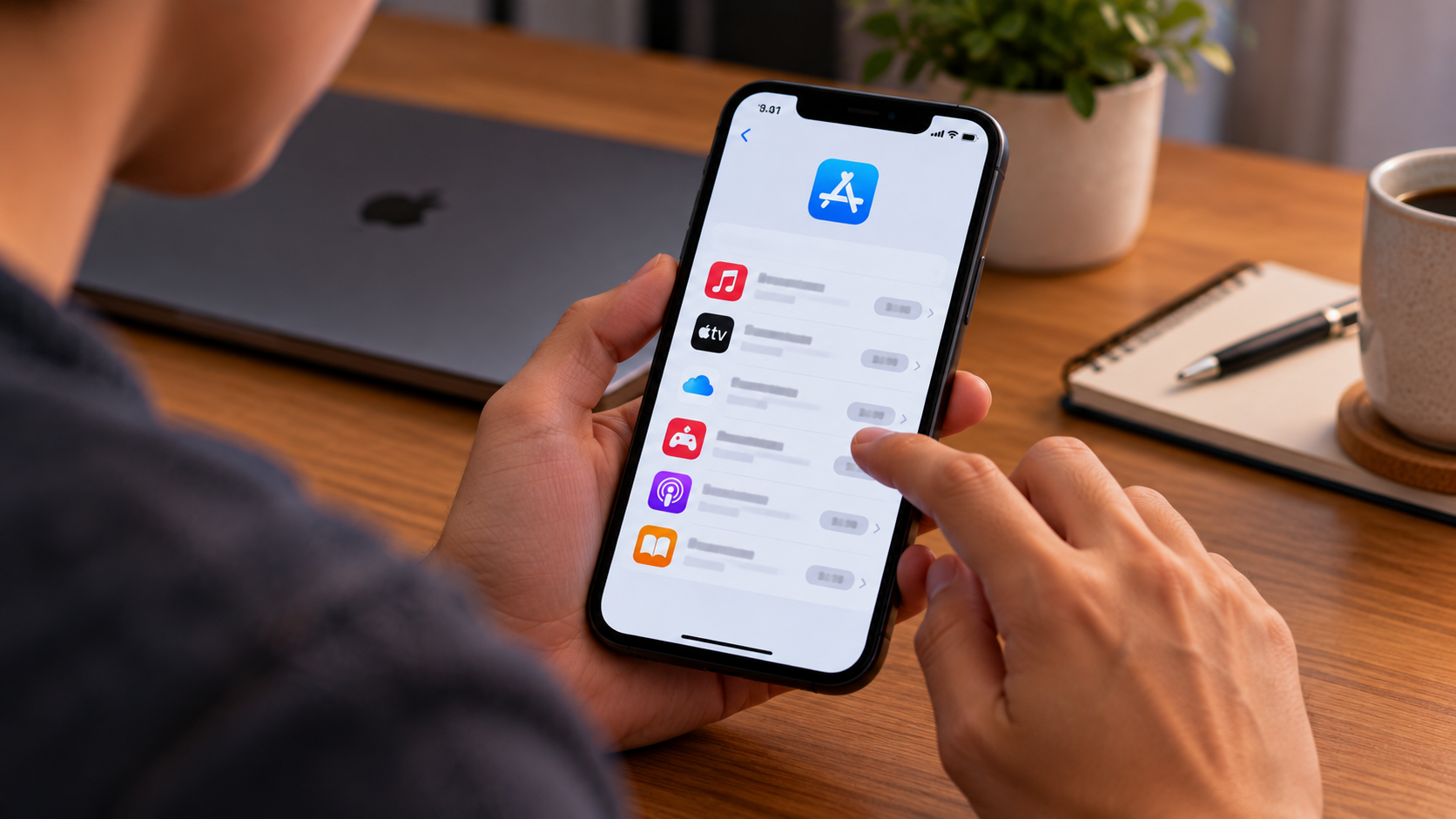
Como revisar cobranças feitas pela App Store todos os meses
Pequenas cobranças recorrentes da App Store podem passar despercebidas durante meses. Uma assinatura iniciada para testar um aplicativo, um plano que sofreu alteração de preço ou um serviço que deixou de ser utilizado pode continuar aparecendo no cartão enquanto permanecer ativo.
A boa notícia é que a própria Apple oferece ferramentas para consultar tanto as assinaturas quanto o histórico de compras associado à Conta Apple. A empresa também explica que uma cobrança identificada como apple.com/bill pode corresponder a aplicativos, assinaturas, músicas, filmes ou outros conteúdos. Suporte Apple
Fazer uma revisão mensal ajuda a descobrir exatamente o que está sendo pago e quais serviços ainda fazem sentido manter.
Comece pela lista de assinaturas do iPhone
Para descobrir serviços com cobrança recorrente, o lugar mais direto é a área de assinaturas.
No iPhone, a orientação atual da Apple é abrir Ajustes, tocar no seu nome e selecionar Assinaturas. Ali é possível abrir cada assinatura para consultar suas informações e, quando disponível, cancelá-la. Suporte Apple
Os nomes e a disposição das opções podem mudar conforme a versão do iOS.
Essa lista é particularmente útil porque uma cobrança mensal nem sempre utiliza o nome pelo qual você conhece o aplicativo. Ao consultar a assinatura diretamente na Conta Apple, fica mais fácil relacionar o serviço à despesa.
Assinaturas e histórico de compras não são a mesma coisa
É importante consultar os dois.
A área Assinaturas mostra serviços recorrentes administrados pela Apple. Já o histórico de compras reúne um conjunto mais amplo de transações, incluindo aplicativos, assinaturas e outros conteúdos adquiridos pela conta. Suporte Apple
Isso ajuda quando aparece uma cobrança no cartão e você não sabe imediatamente sua origem.
No iPhone, a Apple atualmente orienta abrir a App Store, tocar na foto ou nas iniciais da conta e acessar Apps e Histórico de compras > Histórico de compras. É possível filtrar o período exibido e procurar uma compra pelo valor. Suporte Apple
Assim, se sua fatura apresenta uma cobrança da Apple de determinado valor, procure exatamente esse valor no histórico.
Use o site da Apple para conferir as compras
Outra possibilidade é consultar as transações pelo serviço oficial da Apple.
Consultar compras na página Comunicar um Problema da Apple
Depois de entrar com a Conta Apple, você pode consultar compras associadas à conta. A Apple recomenda inclusive pesquisar pelo valor quando você conhece a quantia cobrada, mas não sabe qual compra a originou. Suporte Apple
Evite entrar nesse serviço por links recebidos em mensagens inesperadas. Digite ou acesse diretamente o endereço oficial.
Por que o valor do cartão pode não corresponder a um único aplicativo?
Uma cobrança que você não reconhece nem sempre representa uma compra isolada.
A Apple informa que diversas compras e assinaturas podem ser agrupadas em uma única cobrança. Suporte Apple
Imagine, por exemplo, que você esteja procurando no histórico um aplicativo que custe exatamente o valor apresentado no cartão. Talvez não encontre porque aquela cobrança reúne mais de uma compra.
Nesses casos, compare datas e valores no histórico antes de concluir que existe uma transação desconhecida.
Confira também o Compartilhamento Familiar
Esse é outro detalhe que pode explicar despesas inesperadas.
Quando o Compartilhamento Familiar está configurado com o compartilhamento de compras, o organizador pode ter cobranças relacionadas a itens adquiridos por integrantes da família. A Apple permite visualizar compras dos familiares em determinadas situações. Suporte Apple
Portanto, antes de contestar uma cobrança, verifique se alguém do grupo familiar realizou aquela compra.
Se outras pessoas também utilizam seu aparelho, vale revisar as configurações que exigem autenticação para compras.
Procure recibos no e-mail
Os recibos também podem ajudar a identificar uma assinatura.
A própria Apple recomenda pesquisar no e-mail por expressões como “recibo da Apple” ou “nota fiscal da Apple” quando uma assinatura não é encontrada. O recibo pode ajudar a identificar qual Conta Apple foi utilizada. Suporte Apple
Essa verificação é especialmente útil para quem possui mais de uma Conta Apple.
Você pode descobrir, por exemplo, que uma assinatura antiga foi iniciada usando uma conta diferente daquela atualmente conectada ao aparelho.
Cuidado com recibos falsos
Encontrar um suposto recibo da Apple no e-mail não significa automaticamente que houve uma compra.
Golpistas podem enviar mensagens falsas sobre compras para induzir a vítima a clicar em um link e informar credenciais.
A Apple recomenda consultar o histórico de compras para confirmar se a transação realmente existe. Também informa que recibos legítimos de compras na App Store ou serviços relacionados não solicitam informações como CPF, número completo do cartão ou código de segurança do cartão. Suporte Apple
Portanto, recebeu um e-mail dizendo que existe uma compra que você não reconhece? Não tente solucionar o problema pelo link da mensagem. Abra a App Store ou acesse diretamente os serviços oficiais da Apple.
Veja quanto cada assinatura custa atualmente
Não confira apenas se reconhece o nome do aplicativo.
Abra cada assinatura e observe o plano contratado, o preço e as condições apresentadas. Compare essas informações com o uso que você realmente faz do serviço.
Isso é importante porque preços de assinaturas podem mudar. A Apple informa que usuários são notificados antecipadamente sobre aumentos de preços de assinaturas, seguindo regras específicas aplicáveis ao tipo e à dimensão do reajuste. Suporte Apple
Uma revisão mensal permite perceber uma alteração que talvez tenha passado despercebida em uma notificação anterior.
Atenção aos testes gratuitos
Testes gratuitos são outro motivo para manter uma rotina de revisão.
Uma pessoa pode instalar um aplicativo, iniciar um período promocional e esquecer que existe uma assinatura associada.
Se decidir que não quer continuar com determinado serviço, consulte a assinatura antes da renovação. A Apple orienta que, caso tenha iniciado um período de teste e não queira renová-lo, o cancelamento seja feito pelo menos 24 horas antes do término do período. Suporte Apple
Verifique sempre as condições apresentadas especificamente para sua assinatura.
Como cancelar uma assinatura que você não utiliza mais
No iPhone, abra Ajustes > seu nome > Assinaturas, selecione o serviço e procure a opção de cancelamento.
Segundo a Apple, se o botão de cancelamento não aparecer ou houver uma mensagem de expiração em vermelho, a assinatura já está cancelada. Suporte Apple
Cancelar uma assinatura impede as renovações futuras conforme as condições aplicáveis, mas não deve ser confundido com solicitar o reembolso de uma cobrança que já aconteceu.
Existe ainda uma particularidade recente: determinadas assinaturas mensais de terceiros podem possuir compromisso de 12 meses. Nesses casos, cancelar antes do término do compromisso pode impedir a renovação seguinte, mas os pagamentos restantes do compromisso continuam sendo cobrados. Esse recurso está disponível em sistemas compatíveis a partir do iOS 26.4 e equivalentes. Suporte Apple
Por isso, leia as condições da assinatura antes de confirmar o cancelamento.
É possível solicitar reembolso?
Algumas compras podem ser elegíveis para reembolso, dependendo das circunstâncias.
A Apple orienta acessar sua página de comunicação de problemas, entrar na conta, selecionar a opção para solicitar reembolso, informar o motivo e escolher o item correspondente. A elegibilidade pode variar de acordo com o país, região e situação da compra. Suporte Apple
Página oficial da Apple para solicitar um reembolso
Cancelar uma assinatura e solicitar um reembolso são procedimentos diferentes. Se não quiser novas renovações, verifique também o estado da assinatura.
Nem toda assinatura de um aplicativo é cobrada pela Apple
Esse detalhe pode explicar por que determinado pagamento não aparece no histórico.
Alguns aplicativos permitem adquirir produtos ou serviços digitais utilizando sistemas de pagamento externos. Nessas situações, a Apple informa que não gerencia o histórico, cancelamento ou reembolso da compra externa. O consumidor deve procurar o desenvolvedor ou empresa responsável pela cobrança. Suporte Apple
Portanto, ter instalado um aplicativo pela App Store não significa necessariamente que toda compra relacionada a ele será faturada pela Apple.
Verifique o extrato do cartão para identificar quem efetivamente aparece como responsável pela cobrança.
O que fazer com uma cobrança que você realmente não reconhece
Primeiro, não presuma imediatamente que houve invasão da conta.
Confira o histórico de compras, possíveis compras agrupadas, assinaturas, outras Contas Apple utilizadas por você e compras realizadas pelo grupo familiar. Essas são algumas das situações indicadas pela própria Apple para investigar cobranças inesperadas. Suporte Apple
Se ainda assim não conseguir identificar a transação, utilize os canais oficiais de suporte.
Se houver indícios de que outra pessoa está utilizando sua Conta Apple e senha, altere a senha e revise a segurança da conta.
Crie uma rotina mensal de poucos minutos
Uma revisão eficiente não precisa ser complicada. Uma vez por mês, compare sua fatura com o histórico de compras da Conta Apple, consulte as assinaturas ativas e observe serviços que você deixou de utilizar.
Também confira aumentos de preço e renovações próximas.
Essa rotina é particularmente útil para quem utiliza muitos aplicativos pagos. Em vez de perceber meses depois que uma assinatura esquecida continuou sendo renovada, você acompanha os gastos enquanto ainda estão recentes e consegue identificar mais facilmente cada cobrança.
A App Store oferece informações suficientes para fazer boa parte dessa conferência. O ponto principal é não olhar somente a fatura do cartão: comparar o extrato financeiro com assinaturas e histórico de compras torna a revisão muito mais precisa.