
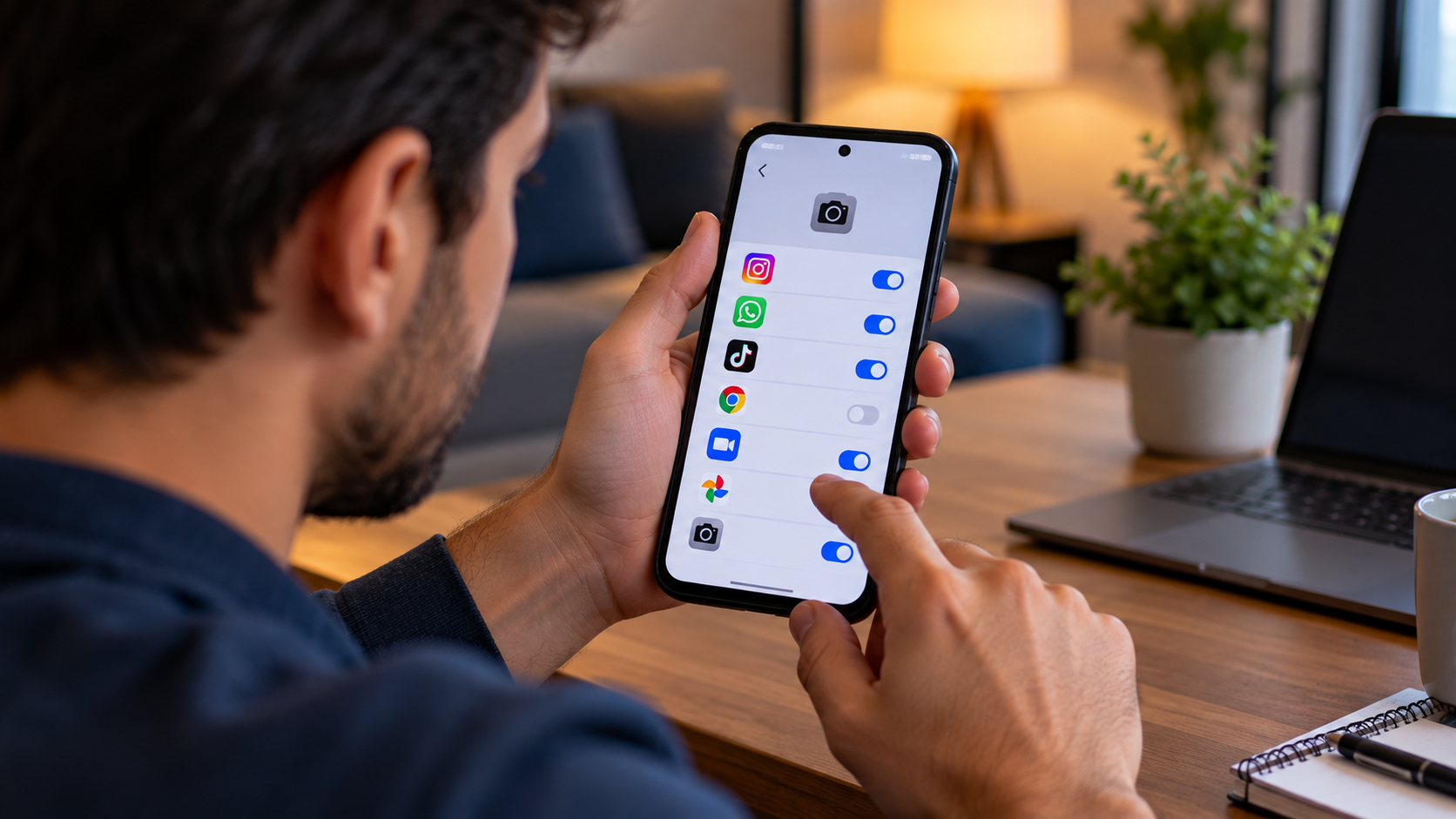
Como descobrir quais aplicativos podem usar sua câmera
Aplicativos de videochamada, redes sociais, leitores de QR Code e diversos outros serviços podem precisar da câmera do celular para funcionar. O problema é que, depois de conceder a permissão, é fácil esquecer quais aplicativos continuam autorizados.
Android e iPhone possuem controles que permitem consultar e modificar essas permissões. A revisão leva poucos minutos e pode revelar aplicativos que não precisam mais acessar a câmera ou que receberam autorização muito tempo atrás.
Também é importante entender o significado dessa lista. Um aplicativo possuir permissão para câmera não significa, por si só, que esteja espionando você. A autorização apenas indica que o sistema permite o acesso nas condições definidas pela permissão.
Por que aplicativos pedem acesso à câmera?
Em muitos casos, existe uma justificativa evidente.
Um aplicativo de mensagens pode utilizar a câmera para fotografar e fazer videochamadas. Uma rede social pode precisar dela para produzir vídeos. Um aplicativo bancário pode solicitar acesso durante leitura de QR Code, reconhecimento ou outros procedimentos.
A questão muda quando a função não parece ter qualquer relação com câmera.
Se um aplicativo simples, que você raramente utiliza, possui uma permissão que não parece necessária para suas funções, vale investigar e considerar a remoção do acesso.
Tanto o Android quanto o iOS oferecem controles específicos para permissões sensíveis.
Como verificar a câmera no Android
O Android permite consultar permissões pelo gerenciador de permissões e também pelas configurações individuais dos aplicativos.
Segundo a documentação do Google, um dos caminhos possíveis é abrir Configurações > Segurança e privacidade > Privacidade > Gerenciador de permissões e selecionar o tipo de permissão desejado, como Câmera. (support.google.com)
O caminho exato pode variar conforme a versão do Android e o fabricante do aparelho.
Ao abrir a permissão de câmera, é possível verificar quais aplicativos receberam acesso e modificar determinadas autorizações.
Outra opção é abrir as informações de um aplicativo específico e consultar suas permissões individualmente.
As opções de permissão podem variar no Android
O Android não apresenta necessariamente as mesmas opções para todas as permissões e aplicativos.
O Google informa que, dependendo do recurso, podem existir alternativas como permitir somente durante o uso do aplicativo, perguntar sempre ou não permitir. (support.google.com)
Por isso, não estranhe se dois aplicativos apresentarem possibilidades diferentes.
Para a maioria das pessoas, a regra prática é simples: se determinado aplicativo não precisa da câmera para uma função que você utiliza, não há motivo para manter uma autorização desnecessária.
Caso descubra posteriormente que uma função depende da câmera, o sistema poderá solicitar novamente a permissão.
Android também possui o Painel de privacidade
Versões recentes do Android possuem recursos adicionais para acompanhar permissões.
O Google informa que, no Android 12 e versões posteriores, o Painel de privacidade permite consultar quais aplicativos acessaram determinadas permissões e quando isso ocorreu. (support.google.com)
Dependendo da versão, o período de histórico disponível pode variar.
Esse recurso é diferente da simples lista de permissões.
Uma coisa é descobrir quais aplicativos podem acessar a câmera. Outra é verificar quais aplicativos utilizaram determinada permissão recentemente.
As duas informações são úteis durante uma revisão de privacidade.
Como verificar quais aplicativos têm acesso à câmera no iPhone
No iPhone, a Apple centraliza controles de privacidade em Ajustes > Privacidade e Segurança.
A documentação oficial orienta abrir uma categoria de informação, como Câmera, para visualizar os aplicativos que solicitaram acesso. A partir dessa lista, o usuário pode ativar ou desativar a autorização individualmente. (support.apple.com)
Os nomes ou a organização dos menus podem mudar conforme a versão do iOS.
A lógica, entretanto, permanece semelhante: localizar as configurações de privacidade, abrir a categoria da câmera e revisar os aplicativos autorizados.
Como saber se um aplicativo está usando a câmera naquele momento?
Os sistemas também possuem indicadores visuais de privacidade.
No iPhone, a Apple informa que um indicador verde aparece quando um aplicativo está utilizando a câmera ou a câmera e o microfone. Já o indicador laranja está relacionado ao uso do microfone sem a câmera. (support.apple.com)
O Android também possui indicadores de privacidade em versões recentes. O Google explica que, no Android 12 ou posterior, um indicador verde aparece no canto superior da tela quando um aplicativo utiliza câmera ou microfone. Ao abrir o indicador, é possível obter mais informações e gerenciar permissões. (support.google.com)
Esses indicadores ajudam a perceber acessos enquanto eles acontecem.
Ver o indicador significa que alguém está espionando?
Não.
É necessário observar o contexto.
Se você acabou de abrir a câmera, iniciar uma videochamada ou gravar um vídeo em uma rede social, o indicador é esperado.
A situação merece investigação quando o acesso aparece sem uma explicação evidente.
Nesse caso, identifique qual aplicativo utilizou a câmera e verifique suas permissões. Se não reconhecer o aplicativo ou não entender por que ele precisaria daquele acesso, revogue a autorização enquanto investiga.
Evite concluir imediatamente que o aparelho foi invadido apenas porque o indicador apareceu.
Quais aplicativos realmente precisam da câmera?
Não existe uma lista universal.
A necessidade depende das funções que você utiliza.
Aplicativos de videochamada obviamente dependem da câmera para transmitir vídeo. Redes sociais podem utilizá-la para criação de conteúdo. Bancos e carteiras digitais podem empregá-la para leitura de códigos ou procedimentos de identificação.
Até aplicativos aparentemente simples podem oferecer recursos opcionais que utilizam a câmera.
A pergunta mais útil é: eu utilizo alguma função deste aplicativo que justifique o acesso?
Se a resposta for não, remover a permissão é uma decisão razoável.
O que acontece se eu retirar a permissão?
Normalmente, apenas as funções que dependem da câmera deixam de funcionar.
Imagine um aplicativo de mensagens. Você pode continuar utilizando diversos recursos, mas a função de tirar uma fotografia diretamente pelo aplicativo pode solicitar novamente acesso quando for utilizada.
Isso permite adotar uma estratégia conservadora: retirar permissões desnecessárias e concedê-las novamente somente quando uma função legítima realmente precisar delas.
O Google também informa que o Android pode redefinir permissões de aplicativos que permanecem sem uso durante determinado período, dependendo das configurações e da versão do sistema. (support.google.com)
E se aparecer um aplicativo que você não reconhece?
Primeiro, não entre em pânico.
Alguns aplicativos possuem nomes diferentes daqueles apresentados pelo ícone na tela inicial, e componentes instalados pelo fabricante podem não ser familiares.
Abra as informações do aplicativo e procure entender sua origem e finalidade.
Se for um aplicativo instalado por você e que não é mais utilizado, considere removê-lo.
Se suspeitar de software malicioso, evite instalar supostos aplicativos de “limpeza” ou antivírus indicados por anúncios desconhecidos. Utilize os mecanismos de segurança do próprio sistema e, se necessário, procure suporte confiável.
No Android, o Google Play Protect verifica aplicativos e pode alertar sobre softwares potencialmente prejudiciais. (support.google.com)
Não revise apenas a câmera
Ao chegar à área de privacidade, vale observar outras permissões sensíveis.
Microfone, localização, fotos, contatos e outros recursos podem revelar aplicativos que receberam acessos que já não fazem sentido.
Não é necessário bloquear tudo.
Permissões existem porque aplicativos precisam de determinados recursos para oferecer suas funções. O objetivo é aplicar um princípio simples: conceder acesso quando houver uma razão clara e removê-lo quando não houver mais necessidade.
Uma revisão rápida que vale repetir
A lista de aplicativos instalados muda ao longo do tempo.
Você testa um aplicativo, concede uma permissão e meses depois esquece que ele continua no aparelho. Por isso, revisar as permissões periodicamente é mais útil do que fazer essa verificação apenas uma vez.
No Android, consulte o gerenciador de permissões e, quando disponível, o Painel de privacidade. No iPhone, utilize a área Privacidade e Segurança para verificar quais aplicativos receberam acesso.
Preste atenção também aos indicadores visuais exibidos quando câmera ou microfone estão em uso.
Ter permissão não significa que um aplicativo esteja necessariamente utilizando a câmera naquele instante. A combinação entre lista de permissões, histórico de acessos disponível no sistema e indicadores de uso oferece uma visão muito mais clara do que realmente está acontecendo no celular.