
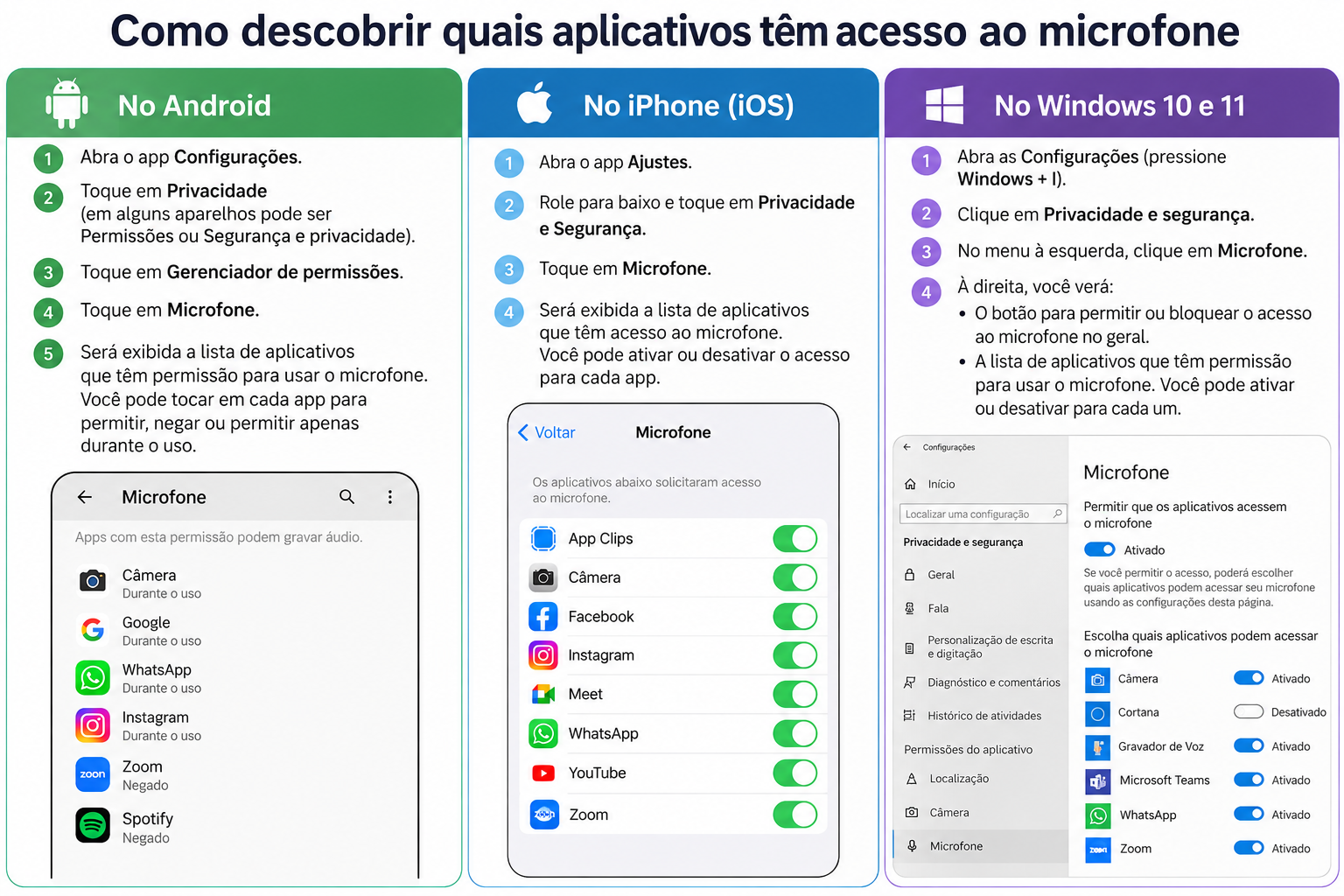
Como descobrir quais aplicativos têm acesso ao microfone
Como descobrir quais aplicativos têm acesso ao microfone
Aplicativos de chamadas, redes sociais, gravadores de voz, assistentes e navegadores podem precisar do microfone para oferecer determinados recursos. O problema é que, com o tempo, podemos esquecer quais aplicativos receberam essa permissão.
Android, iPhone e Windows oferecem controles para verificar e alterar o acesso ao microfone. Além de mostrar quais aplicativos possuem a permissão, alguns sistemas também ajudam a identificar usos recentes.
Saber onde encontrar essas informações é uma medida simples para melhorar a privacidade e também pode ajudar a investigar situações em que o microfone parece estar sendo ativado sem motivo aparente.
Por que um aplicativo pede acesso ao microfone?
Ter permissão para acessar o microfone não significa necessariamente que um aplicativo esteja gravando continuamente.
A autorização existe porque alguma função do aplicativo pode precisar capturar áudio. É o caso de chamadas de voz e vídeo, gravação de mensagens de áudio, reconhecimento de voz e criação de vídeos.
Por isso, aplicativos de comunicação normalmente têm um motivo evidente para solicitar a permissão. Já um aplicativo cuja função não parece depender de áudio merece uma análise mais cuidadosa.
Antes de retirar a autorização, considere quais recursos você utiliza. Bloquear o microfone pode impedir o funcionamento de chamadas, gravações e outros recursos que dependem dele.
Como descobrir quais aplicativos acessam o microfone no Android
O Android permite consultar as permissões por categoria. Assim, em vez de abrir cada aplicativo individualmente, é possível procurar especificamente pela permissão do microfone.
Segundo a documentação do Google, o caminho pode variar conforme a versão do Android e as modificações feitas pelo fabricante do aparelho. Em versões compatíveis, procure em Configurações > Segurança e privacidade > Privacidade > Gestão de permissões e selecione Microfone.
Nessa área, o sistema mostra os aplicativos relacionados à permissão. Ao selecionar um deles, você pode consultar ou modificar sua autorização.
As opções disponíveis podem incluir permitir o acesso durante o uso, perguntar sempre ou não permitir. As alternativas exatas dependem da versão do sistema e do aplicativo.
Use o Painel de privacidade para verificar acessos recentes
Se a intenção não é apenas saber quem possui permissão, mas descobrir quem realmente acessou o microfone recentemente, o Painel de privacidade do Android é particularmente útil.
Em versões compatíveis, abra:
Configurações > Segurança e privacidade ou Privacidade > Painel de privacidade
Depois, escolha a categoria relacionada ao microfone.
O Google informa que o painel permite conferir quais aplicativos acessaram determinadas permissões e quando isso ocorreu. No Android 13, por exemplo, ele pode apresentar atividades dos últimos sete dias, enquanto no Android 12 o período indicado pela documentação é de 24 horas.
Isso ajuda a diferenciar duas situações importantes: um aplicativo simplesmente possuir autorização e ele efetivamente ter utilizado o microfone recentemente.
Os nomes e a localização dos menus podem mudar conforme a versão do Android e o fabricante do celular.
Como verificar o acesso ao microfone no iPhone
O iPhone também concentra os controles relacionados ao microfone nas configurações de privacidade.
Nos dispositivos Apple, o usuário pode consultar quais aplicativos receberam acesso a determinados recursos e revogar posteriormente uma autorização concedida. Entre os recursos protegidos dessa forma está justamente o microfone.
No iPhone, procure por:
Ajustes > Privacidade e Segurança > Microfone
A tela apresenta os aplicativos que solicitaram acesso ao recurso. Os controles disponíveis permitem decidir quais deles continuarão autorizados.
Se você encontrar um aplicativo que não precisa mais utilizar o microfone, pode desativar sua autorização. Caso algum recurso deixe de funcionar posteriormente, a permissão pode ser reconsiderada.
Como descobrir quais programas acessam o microfone no Windows 11
No Windows 11, abra:
Iniciar > Configurações > Privacidade e segurança > Microfone
A Microsoft informa que essa página permite controlar o acesso geral ao microfone e gerenciar aplicativos que podem utilizá-lo.
É importante observar a diferença entre aplicativos distribuídos pela Microsoft Store e programas tradicionais de desktop.
Os aplicativos compatíveis podem apresentar controles individuais. Já determinados programas de desktop são tratados de maneira diferente pelo Windows e nem sempre podem ser controlados individualmente pela mesma lista.
Essa diferença explica por que um programa instalado no computador pode não aparecer exatamente onde você esperava.
Como saber quando o microfone está sendo usado no Windows
O Windows também possui um indicador visual importante.
Quando um aplicativo está utilizando o microfone, um ícone de microfone aparece na área de notificação da barra de tarefas, segundo a Microsoft.
Portanto, se esse indicador surgir inesperadamente, vale verificar quais programas estão abertos e revisar as permissões de privacidade.
E no Windows 10?
O Windows 10 também possui controles para o microfone em suas configurações de privacidade. Entretanto, a organização dos menus é diferente da encontrada no Windows 11.
A Microsoft informa ainda que o suporte ao Windows 10 terminou em 14 de outubro de 2025. Computadores com o sistema continuam funcionando, mas deixaram de receber gratuitamente as atualizações de segurança regulares fornecidas anteriormente pelo Windows Update.
Para quem ainda utiliza essa versão, a área de privacidade permite verificar o acesso ao microfone e as permissões relacionadas aos aplicativos.
Ter permissão significa que o aplicativo está ouvindo?
Não necessariamente.
Existe uma diferença entre ter autorização para usar o microfone e estar utilizando o microfone naquele momento.
Um aplicativo de videoconferência, por exemplo, pode manter a permissão porque precisa dela quando uma chamada começa. Isso não significa que esteja capturando áudio permanentemente.
Por esse motivo, quando houver suspeita de acesso indevido, é melhor combinar diferentes informações: verificar a permissão concedida, observar os indicadores do sistema e, quando disponível, consultar o histórico de utilização.
Quais permissões vale a pena revisar?
Em vez de bloquear indiscriminadamente todos os aplicativos, uma estratégia mais prática é verificar se existe uma justificativa para cada autorização.
Aplicativos de chamadas, câmera, gravação e mensagens de voz normalmente dependem do microfone. Em outros casos, talvez a permissão esteja associ