
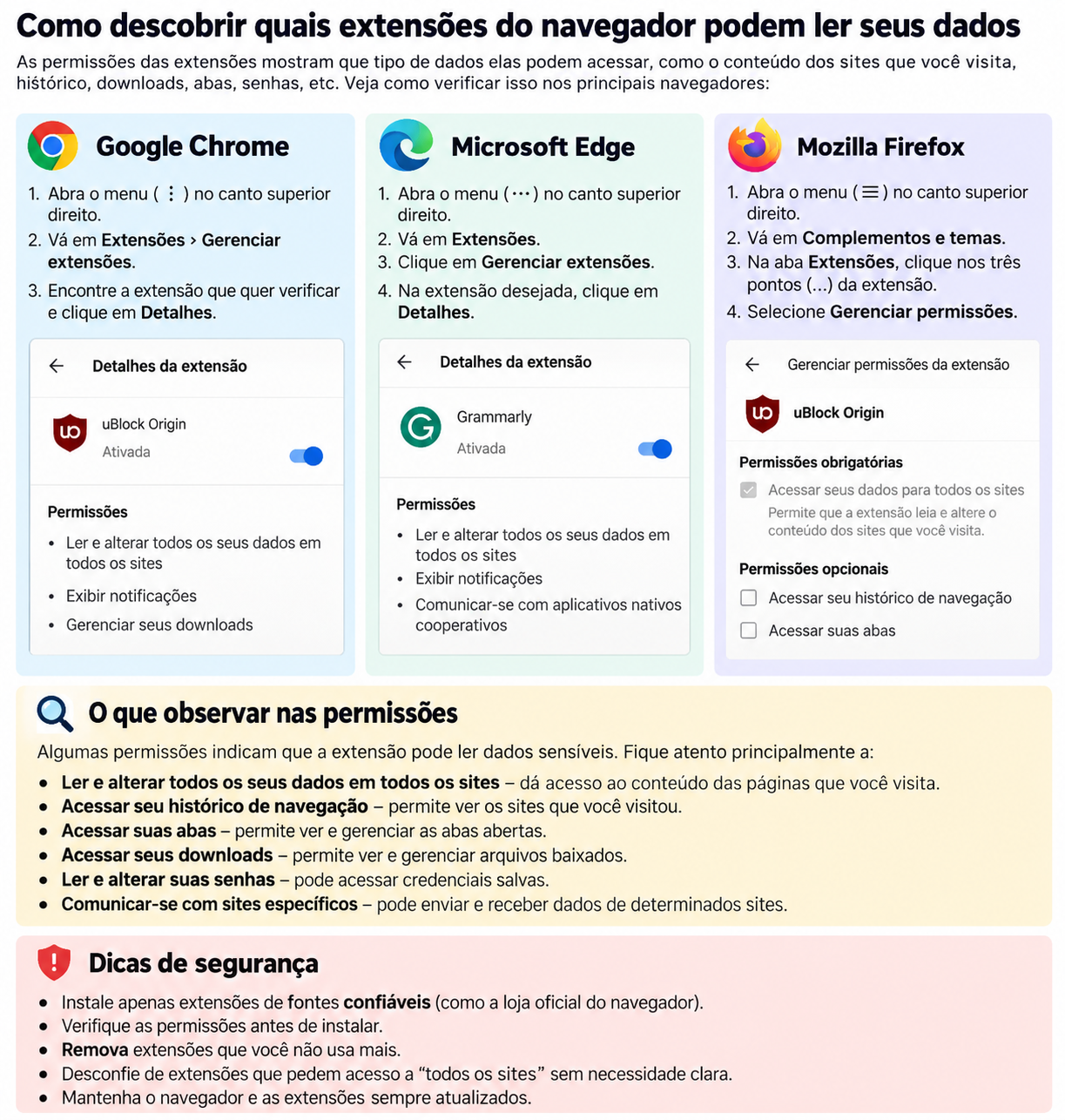
Como descobrir quais extensões do navegador podem ler seus dados
Extensões deixam o navegador muito mais útil. Elas podem bloquear conteúdo indesejado, gerenciar senhas, traduzir páginas, organizar abas e adicionar recursos que não existem originalmente no navegador. O problema é que algumas dessas funções exigem permissões amplas, inclusive acesso ao conteúdo dos sites que você visita.
Isso não significa automaticamente que uma extensão esteja espionando você. Uma permissão indica o que o complemento está tecnicamente autorizado a acessar, não necessariamente quais informações ele coleta ou envia. Mesmo assim, revisar essas permissões é uma medida importante de privacidade.
A seguir, veja como descobrir quais extensões podem ler seus dados no Chrome, Edge e Firefox e como interpretar os avisos exibidos pelo navegador.
O que significa uma extensão poder “ler seus dados”?
Extensões funcionam integradas ao navegador e, dependendo de sua finalidade, podem precisar interagir diretamente com páginas abertas.
Uma extensão que modifica o conteúdo de uma página, por exemplo, pode precisar de autorização para acessar aquele site. O Chrome informa que determinadas extensões podem receber permissão para ler e modificar dados dos sites visitados. Esse acesso pode ser limitado ao momento em que você clica na extensão, a determinados sites ou a todos os sites. Google Suporte
Portanto, existe uma diferença importante entre uma extensão que funciona somente quando solicitada e outra autorizada a acessar automaticamente qualquer página aberta.
Uma permissão ampla também pode ser legítima. Um recurso projetado para funcionar em praticamente qualquer página naturalmente pode precisar de acesso a muitos sites. O ponto principal é verificar se a permissão faz sentido para a função oferecida.
Como verificar as permissões das extensões no Google Chrome
No computador, abra o Chrome e acesse Mais > Extensões > Gerenciar extensões. Localize o complemento que deseja analisar e entre em Detalhes.
Nessa área, observe principalmente as permissões relacionadas ao acesso aos sites.
Segundo a documentação do Google, o Chrome permite configurar esse acesso como Ao clicar, Em sites específicos ou Em todos os sites. Google Suporte
Essas opções têm implicações diferentes:
- Ao clicar: a extensão recebe acesso ao site aberto quando você a aciona.
- Em sites específicos: o acesso automático fica restrito aos endereços autorizados.
- Em todos os sites: a extensão pode ler e modificar automaticamente os dados das páginas para as quais possui autorização.
Quando uma extensão não precisa funcionar constantemente, restringi-la a sites específicos ou ao acionamento manual pode reduzir o acesso desnecessário.
Há uma ressalva importante: o Google informa que essas configurações não afetam da mesma maneira extensões que modificam o acesso de rede em nível mais baixo por meio de configurações de proxy ou VPN. Google Suporte
Os nomes e a disposição dos menus podem mudar conforme a versão do navegador.
Como verificar no Microsoft Edge
O Edge oferece controles semelhantes.
Selecione Extensões, próximo à barra de endereços. Caso o botão não apareça, a Microsoft orienta acessar Configurações e mais > Extensões. Depois, você pode entrar em Gerenciar extensões, localizar o complemento e abrir Detalhes. Suporte Microsoft
Outra possibilidade é abrir o menu de ações da extensão e verificar a opção relacionada a ler e alterar os dados do site.
O Edge permite escolher entre acesso quando você clica na extensão, acesso ao site atual ou acesso a todos os sites. Também existem controles específicos nas configurações para recursos como funcionamento em janelas InPrivate e acesso a URLs de arquivos locais. Suporte Microsoft
Se uma extensão só é necessária em um serviço específico, não há motivo para conceder acesso a todos os sites quando o próprio Edge permite restringi-lo.
Como conferir as permissões no Firefox
No Firefox, abra o menu e entre em Extensões e temas > Extensões. Clique no nome do complemento instalado e procure a seção Permissões ou Permissões e dados.
A Mozilla informa que essa área apresenta as permissões solicitadas pela extensão. Quando existem permissões opcionais, elas também podem ser ativadas ou desativadas individualmente. Suporte Mozilla
Algumas autorizações merecem atenção especial. Por exemplo, quando uma extensão tem acesso aos seus dados em determinado domínio, a Mozilla explica que ela pode ler o conteúdo das páginas daquele domínio e informações inseridas nelas, dependendo da permissão concedida. Suporte Mozilla
Isso mostra por que a lista de permissões não deve ser tratada como uma simples formalidade durante a instalação.
Quais permissões merecem mais atenção?
O contexto é tão importante quanto o nome da permissão.
Uma extensão criada para modificar páginas pode legitimamente precisar acessar o conteúdo dos sites. Já seria mais difícil justificar o mesmo nível de acesso em um complemento cuja função aparentemente não depende das páginas visitadas.
Preste atenção especialmente quando encontrar permissões relacionadas a acesso a dados de todos os sites, histórico de navegação, arquivos locais ou outros recursos que pareçam desnecessários para a função oferecida.
No Firefox, por exemplo, a Mozilla explica que as APIs disponíveis às extensões podem envolver leitura ou escrita de dados inseridos em sites, acesso a determinados recursos e alterações em configurações do navegador. Suporte Mozilla
Isso não prova comportamento malicioso. É um motivo para investigar melhor.
Permissão para acessar não significa que os dados foram coletados
Esse é um ponto fundamental.
A tela de permissões mostra as capacidades concedidas à extensão. Ela não funciona como um relatório completo das informações efetivamente coletadas, armazenadas ou transmitidas pelo desenvolvedor.
Por isso, uma análise mais cuidadosa deve combinar as permissões técnicas com outras informações, como a finalidade declarada do complemento e as informações de privacidade fornecidas pelo desenvolvedor.
No Firefox, por exemplo, a Mozilla exige que desenvolvedores forneçam informações relacionadas à coleta ou transmissão de dados pessoais em determinadas situações. Suporte Mozilla
O que fazer ao encontrar uma extensão com acesso excessivo
Primeiro, considere se a autorização é necessária para a principal função do complemento.
Se você utiliza uma extensão apenas em um ou dois sites, procure restringir o acesso a esses endereços quando o navegador oferecer essa opção. Chrome e Edge possuem controles específicos para isso. Google Suporte
Se você não reconhece a extensão, não lembra por que a instalou ou simplesmente não a utiliza mais, considere desativá-la ou removê-la.
Também vale revisar periodicamente a lista completa. Extensões instaladas para resolver uma necessidade temporária podem permanecer funcionando durante meses sem que o usuário perceba.
Uma revisão rápida pode melhorar sua privacidade
Não é necessário considerar toda permissão ampla como suspeita. Extensões diferentes precisam de níveis de acesso diferentes para funcionar.
A estratégia mais sensata é aplicar o princípio do menor acesso necessário: se uma extensão funciona apenas quando acionada, não precisa necessariamente ter acesso permanente a todos os sites. Se funciona somente em determinado serviço, veja se é possível restringi-la a esse endereço.
Revisar as extensões instaladas, remover aquelas que não são mais necessárias e limitar permissões excessivas reduz a quantidade de software com acesso à sua navegação e facilita identificar algo incomum no futuro.
Fontes consultadas
Ajuda oficial do Google Chrome sobre instalação, gerenciamento e permissões de extensões
Microsoft Support sobre permissões de acesso ao site para extensões do Edge
Ajuda do Firefox sobre gerenciamento de permissões opcionais
Ajuda do Firefox sobre solicitações de permissões de extensões