
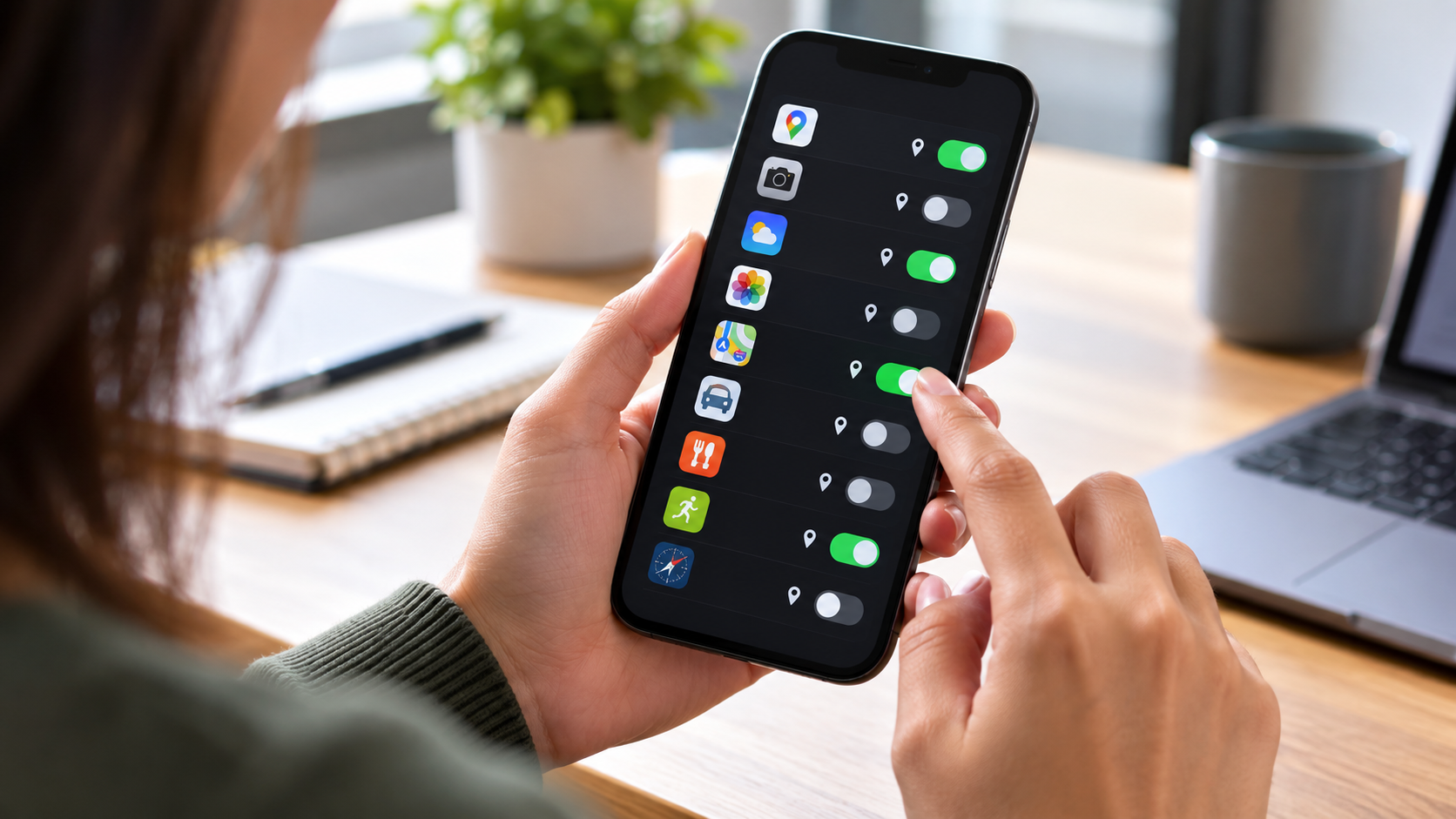
Como saber quais aplicativos conseguem acessar sua localização
Aplicativos de mapas, transporte, previsão do tempo, delivery e redes sociais podem solicitar acesso à localização do celular para oferecer determinados recursos. O problema é que, depois de conceder a permissão, é fácil esquecer quais aplicativos continuam autorizados.
Tanto o Android quanto o iPhone oferecem controles para consultar essas permissões individualmente. Além de descobrir quais aplicativos conseguem acessar sua localização, você pode limitar o acesso, bloquear completamente a permissão ou, em determinados casos, fornecer apenas uma localização aproximada.
Os nomes dos menus podem variar conforme a versão do sistema e, no Android, conforme o fabricante do aparelho.
Como verificar os aplicativos com acesso à localização no Android
O Android possui uma área específica para gerenciar permissões de localização.
Em aparelhos compatíveis, abra Configurações > Localização > Permissões de acesso à localização. O sistema organiza os aplicativos de acordo com o nível de acesso concedido, permitindo identificar quais podem consultar sua localização sempre, somente durante o uso ou não podem acessá-la. Google Suporte
Dependendo do aparelho e da versão do Android, outro caminho disponível é Configurações > Segurança e privacidade > Privacidade > Permissões > Localização. Google Suporte
Ao selecionar um aplicativo, podem aparecer opções como permitir o tempo todo, permitir somente durante o uso, perguntar sempre ou não permitir. As alternativas disponíveis podem variar conforme o aplicativo e a versão do Android. Google Suporte
Confira também o Painel de privacidade
Em versões recentes do Android, o Painel de privacidade fornece informações adicionais sobre o uso das permissões.
Segundo a documentação do Google, o painel permite conferir quais aplicativos acessaram determinadas permissões e quando isso aconteceu. No Android 13, por exemplo, ele pode apresentar atividades dos últimos sete dias, enquanto no Android 12 o período indicado pelo Google é de 24 horas. Google Suporte
O caminho pode aparecer como Configurações > Segurança e privacidade > Privacidade > Painel de privacidade.
Selecione Localização para analisar os aplicativos relacionados a essa permissão.
Essa consulta é especialmente interessante porque existe uma diferença entre um aplicativo simplesmente ter permissão e efetivamente ter utilizado essa permissão recentemente.
Como verificar no iPhone
No iPhone, abra Ajustes > Privacidade e Segurança > Serviços de Localização.
Nessa tela aparecem os aplicativos que solicitaram acesso aos Serviços de Localização. Ao selecionar um deles, você pode consultar e modificar sua permissão. Suporte Apple
Dependendo do aplicativo, o iPhone pode apresentar opções como Nunca, Perguntar da Próxima Vez ou Quando Eu Compartilhar, Durante o Uso do App e Sempre. A opção “Sempre” permite acesso mesmo quando o aplicativo está em segundo plano. Suporte Apple
A Apple também informa que um aplicativo não aparece nessa relação até solicitar permissão para utilizar os dados correspondentes. Suporte Apple
O que significa permitir acesso “sempre”
Essa é uma das permissões que merece mais atenção durante uma revisão.
No Android, quando a opção equivalente a Permitir o tempo todo está disponível e selecionada, o aplicativo pode acessar a localização mesmo quando não está sendo utilizado ativamente. Google Suporte
No iPhone, a configuração Sempre também permite acesso à localização quando o aplicativo está em segundo plano. Suporte Apple
Isso não significa automaticamente que o aplicativo esteja rastreando sua posição continuamente. A permissão indica o que ele está autorizado a fazer. O comportamento efetivo depende do aplicativo e de como seus recursos utilizam essa autorização.
Por isso, vale analisar se existe uma razão prática para determinado aplicativo possuir acesso em segundo plano.
Localização exata e aproximada são diferentes
Outro ponto importante é verificar não apenas se um aplicativo possui acesso, mas também qual precisão ele pode utilizar.
No Android, aplicativos autorizados podem receber localização aproximada ou exata, dependendo das permissões concedidas. O sistema permite alterar essa configuração para aplicativos compatíveis. Google Suporte
O iPhone também possui um controle de localização precisa para aplicativos. Assim, em situações nas quais uma posição aproximada é suficiente, não é necessariamente preciso disponibilizar sua localização exata.
Essa escolha deve considerar a função do aplicativo. Um serviço de navegação, por exemplo, normalmente depende de uma posição bastante precisa para calcular trajetos. Outros aplicativos podem funcionar adequadamente com informações menos específicas.
Ter acesso à localização significa compartilhar os dados?
Não necessariamente.
A permissão do sistema determina se o aplicativo pode obter determinadas informações de localização do aparelho. O que a empresa faz posteriormente com esses dados é outra questão.
No Android, o Google disponibiliza informações declaradas pelos desenvolvedores sobre práticas de compartilhamento de localização em determinadas situações. A própria documentação ressalta que os desenvolvedores são responsáveis pela precisão dessas declarações e que as práticas informadas podem ser atualizadas. Google Suporte
Por isso, para entender como os dados são armazenados, utilizados ou compartilhados, também é necessário consultar as informações de privacidade fornecidas pelo desenvolvedor.
Quais permissões vale a pena revisar
Não é necessário retirar a localização de todos os aplicativos. Fazer isso indiscriminadamente pode impedir o funcionamento de recursos úteis.
Uma estratégia melhor é revisar principalmente aplicativos que você não utiliza há muito tempo, jogos e ferramentas que aparentemente não precisam da sua posição, além daqueles autorizados a acessar a localização em segundo plano.
Pergunte qual recurso depende daquela informação. Se não houver uma finalidade clara, considere restringir a permissão para uso somente durante a execução do aplicativo ou desativá-la.
Depois da alteração, observe se alguma função necessária deixa de funcionar. A permissão pode ser concedida novamente posteriormente.
Desativar a localização do celular resolve tudo?
Android e iPhone também permitem desativar os serviços de localização de maneira mais ampla. Entretanto, isso pode afetar mapas, previsão do tempo, aplicativos de transporte e outros recursos dependentes da posição do aparelho.
No iPhone, a Apple informa que, quando os Serviços de Localização estão desativados, os aplicativos não conseguem utilizar a localização obtida por esse serviço em primeiro ou segundo plano. Suporte Apple
No Android, também é possível desativar a opção de localização do dispositivo nas configurações. Google Suporte
Para a maioria das situações, controlar as permissões individualmente oferece mais flexibilidade do que simplesmente desligar a localização para todo o aparelho.
Fazer essa revisão ocasionalmente é especialmente útil depois de instalar muitos aplicativos ou experimentar serviços que você não utiliza mais. Em poucos minutos, é possível identificar quais programas possuem acesso, limitar permissões desnecessárias e deixar a localização exata disponível apenas para os aplicativos que realmente precisam dela.
Fontes consultadas
Google, gerenciamento das permissões de localização no Android
Google, Painel de privacidade do Android