
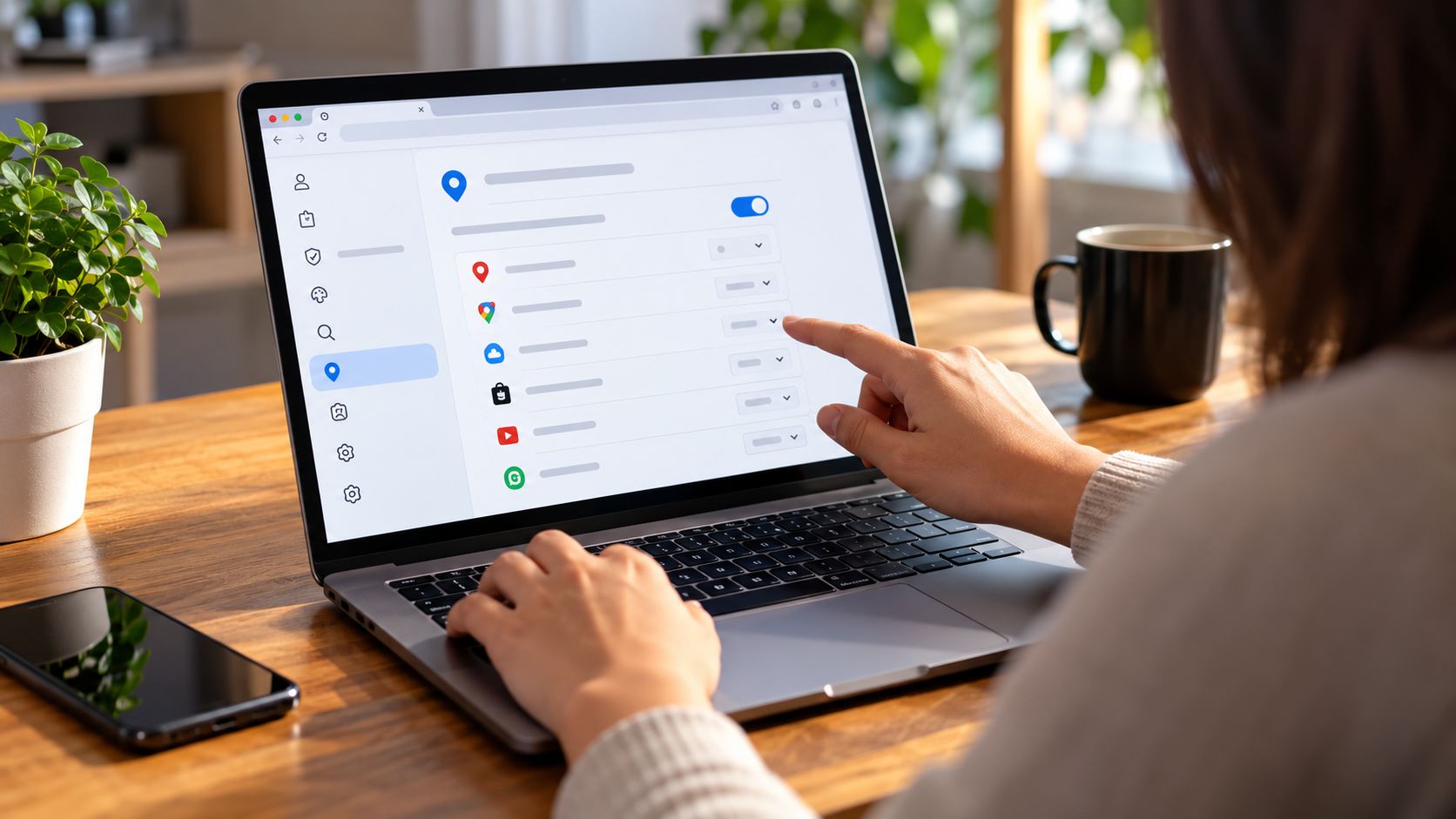
Como saber quais sites acompanham sua localização no navegador
Sites de mapas, previsão do tempo, lojas, serviços de entrega e várias outras páginas podem solicitar acesso à localização do dispositivo. Essa função é útil em muitas situações, mas uma permissão concedida anteriormente pode continuar salva no navegador sem que você se lembre dela.
A boa notícia é que navegadores modernos oferecem controles para verificar e remover essas permissões. Também é importante entender uma diferença: bloquear a permissão de localização não impede necessariamente que um site estime sua região, já que o endereço IP e outras informações da conexão podem fornecer uma localização aproximada. Suporte Microsoft
Como os sites descobrem sua localização
Existem diferentes níveis de localização na internet. Quando um site solicita formalmente acesso à localização pelo navegador, normalmente aparece uma mensagem perguntando se você deseja permitir ou bloquear.
Quando autorizado, o navegador pode recorrer aos recursos disponíveis no dispositivo para determinar uma posição mais precisa. Dependendo do sistema, isso pode envolver informações de redes Wi-Fi próximas, endereço IP e serviços de localização do próprio sistema operacional. Suporte Microsoft
Há também a localização aproximada baseada no endereço IP. Nesse caso, o site pode conseguir identificar aproximadamente a cidade ou região da conexão sem utilizar a permissão de geolocalização do navegador. A própria Microsoft alerta que páginas podem estimar uma localização imprecisa pelo IP mesmo sem receber autorização para acessar a localização precisa. Suporte Microsoft
Por isso, a lista de permissões do navegador mostra principalmente quem recebeu ou teve negado acesso ao recurso de localização, e não necessariamente todos os serviços capazes de inferir sua região por outros métodos.
Como verificar no Google Chrome
No Chrome para computador, abra o menu do navegador e entre em Configurações > Privacidade e segurança > Configurações do site > Localização. O Google informa que essa área permite controlar o comportamento padrão e modificar permissões de sites específicos. Google Suporte
Observe principalmente os sites que receberam autorização anteriormente. Caso encontre uma página que não precise mais saber sua localização, altere ou remova a permissão.
Também é possível verificar apenas o site que está aberto. O Chrome permite modificar permissões individuais sem alterar a configuração aplicada aos demais sites.
No Android, o caminho pode variar ligeiramente conforme a versão, mas a documentação atual indica Chrome > Configurações > Configurações do site > Localização. Google Suporte
Como conferir no Microsoft Edge
No Edge, as permissões ficam nas configurações de privacidade e permissões de sites. A documentação da Microsoft orienta acessar Configurações > Privacidade, pesquisa e serviços > Permissões do site > Todas as permissões > Localização. Suporte Microsoft
Você também pode controlar somente o endereço que estiver visitando. Na barra de endereços, abra as informações ou permissões da página e procure pela opção relacionada à localização.
As opções disponíveis permitem determinar se aquele endereço poderá acessar sua localização ou se deverá ser bloqueado. O Edge também possui uma configuração para exigir que os sites perguntem antes de acessar a localização precisa.
Como encontrar as permissões no Firefox
O Firefox mantém uma área específica para os sites que solicitaram localização. Nas configurações, procure por Localização ou abra a área Privacidade e Segurança e encontre a seção de permissões.
Ao selecionar Configurações ao lado de Localização, é possível consultar os sites que possuem decisões de permissão armazenadas e modificá-las quando necessário. O Firefox também oferece uma opção para impedir novas solicitações de localização. Suporte Mozilla
Um detalhe interessante são as permissões temporárias. Segundo a Mozilla, quando a autorização não é configurada para ser lembrada, ela pode ser removida automaticamente depois de determinado período ou quando a aba é fechada. Suporte Mozilla
Os nomes e a disposição dessas opções podem mudar conforme a versão do navegador.
E no Safari?
Nos dispositivos da Apple, a localização também depende das permissões concedidas ao navegador e das configurações do sistema. A Apple informa que aplicativos e sites precisam de autorização para utilizar os Serviços de Localização. Suporte Apple
No Mac, vale conferir tanto as configurações de sites do Safari quanto Ajustes do Sistema > Privacidade e Segurança > Serviços de Localização, verificando a autorização concedida ao navegador.
No iPhone e iPad, as permissões do sistema também determinam como o navegador poderá utilizar a localização. Os nomes dos menus podem mudar conforme a versão do macOS, iOS ou iPadOS.
Encontrou um site desconhecido com permissão?
Uma autorização salva não significa, por si só, que o site esteja acompanhando continuamente seus movimentos. Ela indica que houve uma decisão relacionada ao acesso à localização e, dependendo da configuração, o endereço poderá voltar a utilizar esse recurso.
Se você não reconhecer o domínio ou não encontrar motivo para ele precisar da sua localização, remover a autorização é uma medida prudente. Caso o recurso seja necessário posteriormente, o site poderá solicitar acesso novamente.
Também vale adotar uma regra simples: conceder localização apenas quando ela tiver uma finalidade clara. Um serviço de mapas ou entrega pode precisar desse recurso, enquanto uma página que não oferece nenhuma funcionalidade relacionada à sua região merece uma análise mais cuidadosa.
Bloquear a localização deixa você invisível para os sites?
Não completamente.
Desativar a permissão impede o acesso por aquele mecanismo específico de geolocalização, mas não elimina outras formas de estimar sua região. O endereço IP, por exemplo, normalmente revela uma área geográfica aproximada. Microsoft e Mozilla documentam o uso do IP entre as informações que podem participar da determinação da localização. Suporte Microsoft
Além disso, localização é apenas uma parte do rastreamento na web. Cookies, armazenamento local, identificadores de publicidade e outras técnicas podem ser utilizados para reconhecer um navegador ou acompanhar atividades entre acessos.
Portanto, revisar a lista de localização é importante, mas não substitui uma revisão mais ampla das configurações de privacidade.
Vale a pena revisar as permissões periodicamente
Com o passar do tempo, é fácil acumular permissões concedidas a páginas utilizadas apenas uma vez. Uma loja visitada durante uma viagem ou um serviço usado meses atrás pode não precisar continuar autorizado.
Uma boa prática é manter acesso somente para páginas que realmente necessitam da localização e escolher autorizações temporárias quando o navegador oferecer essa possibilidade.
Também preste atenção às solicitações exibidas durante a navegação. Em vez de selecionar Permitir automaticamente, considere primeiro por que aquela página está solicitando sua posição.
Revisar essas permissões leva poucos minutos e permite recuperar o controle sobre quais sites podem solicitar dados de localização mais precisos. Só não confunda essa configuração com anonimato: mesmo sem a permissão de geolocalização, informações da conexão ainda podem revelar aproximadamente de onde o acesso está sendo realizado.
Fontes consultadas
Ajuda oficial do Google Chrome sobre localização
Suporte da Microsoft sobre localização e privacidade no Edge